Let op! Zorg ervoor dat de gegevens exact volgens het beschreven format worden ingevoerd. Het gaat om persoonsgegevens, dus ga er zorgvuldig mee om. Zijn er al groepen, leerjaren en leerlingen van een eerder schooljaar aanwezig in het systeem? Dan kun je gewoon het importproces volgen. Het systeem controleert automatisch of een leerling al bekend is en koppelt die dan aan de juiste groep of het juiste leerjaar. Alle testresultaten blijven uiteraard gewoon bewaard.
Voorbereiding
Het importeren gaat via een importbestand. Dit kun je exporteren uit het leerlingvolgsysteem dat je school gebruikt voor de basisadministratie. Heb je zelf geen toegang tot deze gegevens? Vraag dan de verantwoordelijke binnen je school om het bestand voor je klaar te zetten.
Je kunt de volgende bestandsformaten gebruiken:
- Excel (.xls, .xlsx)
- CSV (.csv)
- EDEXML (.xml)
Voor elke leerling heb je de volgende gegevens nodig:
- Voornaam (verplicht)
- Tussenvoegsel (niet verplicht)
- Achternaam (verplicht)
- Geboortedatum (verplicht — format: DD-MM-JJJJ, bijv. 25-12-2009)
Let op: de geboortedatum moet exact dit formaat hebben om correct te worden herkend. - Geslacht (verplicht — format: M/V, m/v, Man/Vrouw, man/vrouw)
- Groep / leerjaar (verplicht)
Tip: werk je met combinatieklassen? Koppel leerlingen dan aan leerjaren in plaats van groepen. Dat geeft een gedetailleerder inzicht in de rapportages.
Elke regel in het importbestand beschrijft één leerling met bovenstaande gegevens.
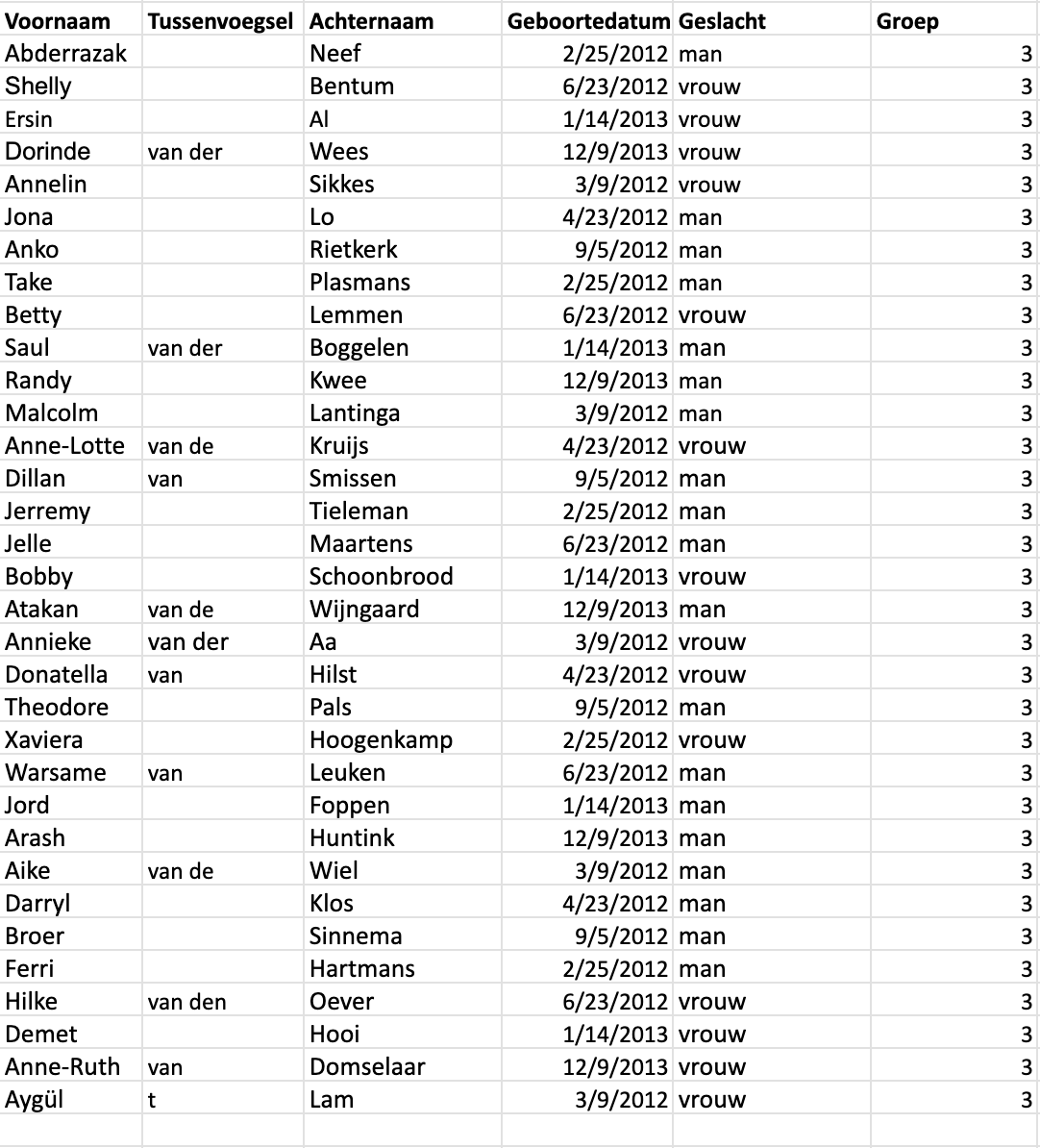
Wil je de hele school in één keer importeren? Dat kan! Zet alle groepen in één tabblad en gebruik een kolom met de naam Groep voor de groepsnamen.
Hieronder zie je een voorbeeld van hoe het importbestand eruit ziet:
Importeren
Is je importbestand klaar? Dan kan het importeren beginnen!
- Klik in het hoofdmenu op Leerlingen en vervolgens op het rondje met de 3 puntjes.
- Klik op Importeer leerlingen.
- Kies de school waarvoor je wilt importeren en selecteer het schooljaar.
- Upload je bestand en klik op Volgende.
- Koppel de kolommen uit je bestand aan de juiste velden via Kies veld. Wil je een kolom overslaan? Kies dan Niet importeren. Klik daarna op Volgende.
- Het systeem laat zien welke gegevens niet kloppen — die komen automatisch bovenaan te staan. Je kunt ze hier meteen aanpassen:
- Wil je een regel helemaal niet importeren? Klik op het kruisje aan het einde van de regel.
- Staat er iets verkeerd of onvolledig? Klik op het veld en pas het aan.
- Klik daarna op Volgende.
- Je ziet nu een samenvatting met alle definitieve gegevens. Ziet alles er goed uit? Klik dan op Importeren om de gegevens in te laden.
- Zodra het importeren klaar is, zijn de groepen en leerlingen zichtbaar.
[SCREENCAST]
Was dit artikel nuttig?
Dat is fantastisch!
Hartelijk dank voor uw beoordeling
Sorry dat we u niet konden helpen
Hartelijk dank voor uw beoordeling
Feedback verzonden
We stellen uw moeite op prijs en zullen proberen het artikel te verbeteren